

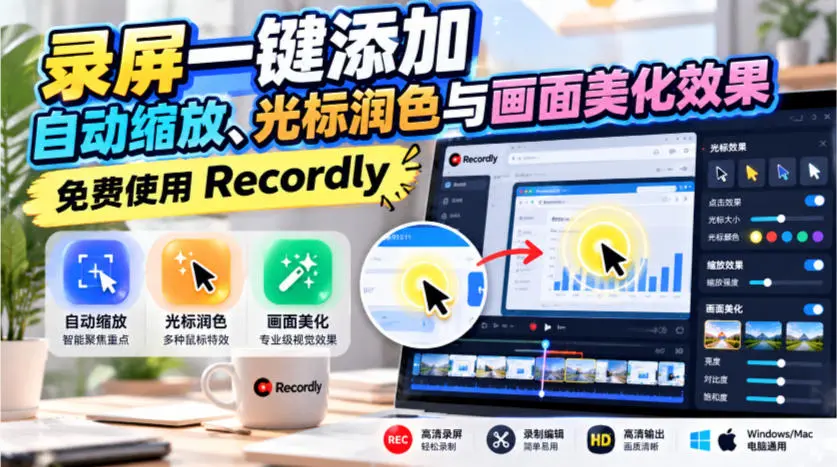
录制讲解视频时,最耗时的往往不是录屏本身,而是录完之后反复剪辑:哪里该放大、鼠标点到了什么、画面背景是否单调、重点如何标注。Recordly 正是围绕这些高频需求设计的录屏与后期工具,适合制作演示、课程讲解、软件教程和社交媒体短片。它支持录制屏幕或指定窗口,录制完成后可直接进入内置编辑器,通过光标特效、智能缩放、自定义背景、注释和摄像头叠加等功能,快速做出一段观感更完整的视频,整体流畅度也较高。
Recordly 的主要特点
- 免费且轻量:支持 Windows 和 macOS,完全免费,无需广告。其介绍中提到全平台支持,同时明确列出 Windows 与 macOS,安装前可先确认自己的系统版本。
- 一键增强:支持自动缩放、光标润色和画面美化,减少逐段手动打关键帧的麻烦,让操作重点更突出。
- 可自定义画面:可以修改背景、鼠标特效和摄像头特效,适合统一视频风格,或根据教程内容调整视觉重点。
- 导出格式实用:支持导出 MP4 和 GIF。前者适合完整课程、演示和长视频,后者适合短操作片段、聊天分享和网页展示。
相比此前分享过的 OpenScreen,原文认为 Recordly 更好用。这里的“好用”主要体现在录制后不必频繁切换工具:录制、光标处理、缩放、背景和注释都在同一套编辑流程里完成,对需要快速出片的人来说更省时间。
推荐使用流程
- 录制前准备:先关闭无关窗口、通知和聊天软件,整理桌面与浏览器标签;如果要做讲解,提前写好操作步骤或口播提纲,避免录制中停顿过多。
- 选择录制范围:只展示某个软件时,优先录制特定窗口;需要展示多窗口切换或完整操作路径时,再选择全屏录制。
- 录制后先做粗剪:进入内置编辑器,删除明显失误和长时间等待,再启用自动缩放、光标润色与画面美化。
- 补充重点信息:用注释标出按钮、菜单或关键步骤,按需添加摄像头叠加和自定义背景,让画面不只是一段原始录屏。
- 按用途导出:完整教程优先导出 MP4;需要嵌入网页、发到聊天工具或展示几秒钟操作结果时,再导出 GIF。
使用时的几个细节
自动缩放和光标特效虽然能一键出效果,但仍建议在导出前完整回看一遍,确认缩放位置没有遮挡关键内容,光标高亮不会干扰阅读。背景和摄像头特效应服务于内容,不宜过度使用;教程类视频尤其要保证文字、菜单和操作区域清晰。若准备录制带讲解的课程,还要提前测试麦克风音量,并尽量在安静环境中完成录制。
简单来说,Recordly 的优势不是把视频做得花哨,而是把录屏后最常见的缩放、光标强调、背景美化和注释步骤集中到一个编辑器里,降低教程视频的制作门槛。
如果你经常需要录制软件操作、课程讲解或短视频素材,又不想在多个剪辑软件之间来回切换,可以尝试用 Recordly 完成从录制到导出的整套流程。先从一个短教程或单一操作片段开始,熟悉自动缩放、光标润色和导出设置后,再制作更长、更完整的视频。
© 版权声明
THE END